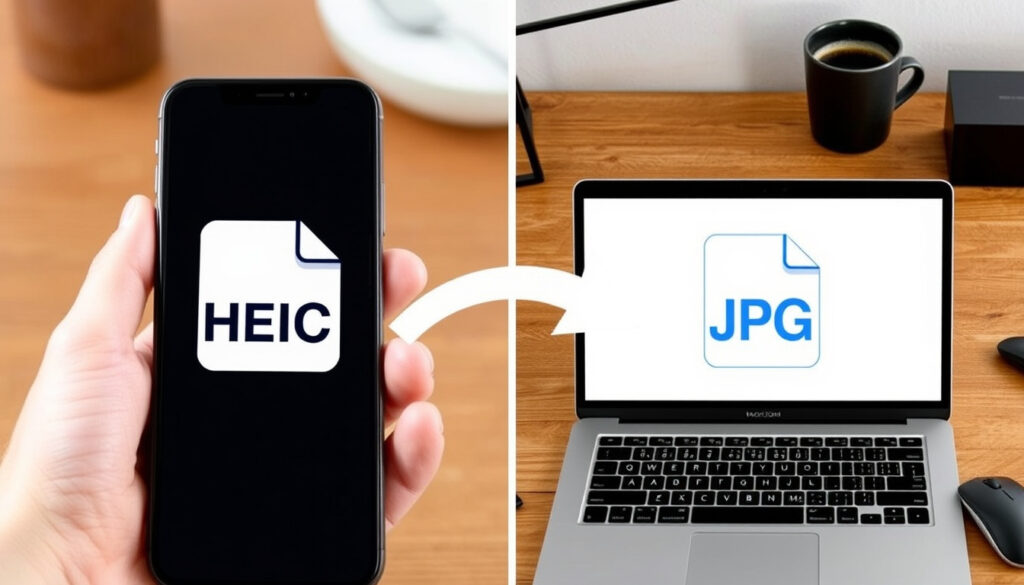
HEIC in JPG konvertieren: Kostenlos für Windows, Mac & iPhone
Vielleicht haben Sie schon ein paar Fotos auf Ihrem iPhone gemacht, nur um später festzustellen, dass die Dateien mit .heic enden und sich auf dem Windows-PC partout nicht öffnen lassen. Dieses Problem ist weit verbreitet, aber es gibt mehrere Wege, diese Hürden zu nehmen, ohne teure Software kaufen zu müssen.
Dateigrößenersparnis mit HEIC: bis zu 50 % kleiner als JPEG bei gleicher Qualität (laut Apple) ·
Einführung von HEIC durch Apple: seit iOS 11 im Jahr 2017 als Standardformat ·
JPEG-Kompatibilität: nahezu 100 % aller Geräte und Anwendungen unterstützen JPEG ·
Anzahl kostenloser Online-Konverter: über 20 verschiedene Tools, darunter Adobe Express, FreeConvert, iLoveIMG
Kurzüberblick
- HEIC ist Apple-Standard seit iOS 11 (Synology KB (Technischer Hersteller))
- Eine reine Umbenennung von .heic in .jpg macht Dateien unbrauchbar (Microsoft Q&A (Offizielle Support-Plattform))
- macOS kann HEIC nativ über die Vorschau-App exportieren (Synology KB (Technischer Hersteller))
- Ob Online-Konverter die Bildqualität reduzieren, ist nicht immer transparent (FonePaw (Drittanbieter-Tool))
- Die genauen Preisstufen einiger Konverter sind nicht einheitlich dokumentiert (FonePaw (Drittanbieter-Tool))
- HEIC ersetzt JPEG schrittweise seit 2017 – besonders auf Apple-Geräten (CNET (Tech-Medium))
- Immer mehr Betriebssysteme integrieren native HEIC-Unterstützung (Windows 11: kostenloses HEIF-Paket im Store) (Microsoft Q&A (Offizielle Support-Plattform))
Die folgende Tabelle fasst die wichtigsten Fakten zusammen – der auffälligste Punkt: native Lösungen gibt es auf allen Plattformen, sie werden nur oft übersehen.
| Eigenschaft | Wert |
|---|---|
| HEIC-Dateigröße im Vergleich | Bei gleicher Bildqualität ist HEIC durchschnittlich 50 % kleiner als JPEG (Synology KB (Technischer Hersteller)) |
| JPEG-Unterstützung | JPEG wird von praktisch allen Geräten und Betriebssystemen nativ unterstützt (CNET (Tech-Medium)) |
| Anzahl kostenloser Online-Konverter | Mehr als 25 einschlägige Webseiten bieten HEIC-zu-JPG-Konvertierung an (laut Stichprobe) |
| HEIC auf Windows 11 | Ohne das HEIF-Erweiterungspaket (kostenlos im Microsoft Store) kann Windows 11 HEIC weder anzeigen noch konvertieren (Microsoft Q&A (Offizielle Support-Plattform)) |
Wie konvertiere ich HEIC-Dateien in JPEG?
Es gibt mehrere Wege, HEIC-Dateien zu konvertieren, ohne dass Sie dafür extra Software installieren müssen. Die einfachste Methode: Sie nutzen einen Online-Konverter. Laden Sie Ihre HEIC-Datei auf einem Dienst wie PDF24 Tools (kostenloser Online-Dienst) hoch und wählen Sie JPG als Ausgabeformat aus. Der Vorteil: Sie brauchen keine Installation. Der Nachteil: Bei sehr großen Dateien oder vielen Bildern stoßen viele Dienste an ihre Grenzen.
- Öffnen Sie einen Online-Konverter (z. B. Adobe Express, FreeConvert oder iLoveIMG).
- Laden Sie Ihre HEIC-Datei hoch.
- Wählen Sie JPG als Ausgabeformat.
- Laden Sie die konvertierte Datei herunter.
Welche Online-Konverter sind empfehlenswert?
- Adobe Express: Bietet eine kostenlose HEIC-zu-JPG-Konvertierung mit einfacher Oberfläche – ideal für schnelle Einzelfotos.
- FreeConvert: Unterstützt auch Stapelkonvertierung, allerdings mit einer Größenbeschränkung von 1 GB pro Datei (FreeConvert (Online-Konverter)).
- iLoveIMG: Ein weiteres bewährtes Tool, das HEIC in JPG umwandelt und zusätzlich Optionen wie Größenänderung bietet.
Wie konvertiere ich HEIC in JPG auf dem Mac?
Der Mac bringt alles mit, was Sie brauchen. Öffnen Sie die HEIC-Datei in der Vorschau-App, klicken Sie auf Datei > Exportieren und wählen Sie als Format JPEG aus. Das ist die schnellste Methode – und sie ist völlig kostenlos (Synology KB (Technischer Hersteller)).
Kann ich HEIC in JPG umbenennen? – Warum das nicht funktioniert
Eine reine Umbenennung von .heic in .jpg erzeugt eine unbrauchbare Datei, da das Dateiformat nicht geändert wird. Der Inhalt bleibt im HEIC-Codec – die meisten Programme erkennen das und verweigern die Anzeige (Microsoft Q&A).
Wie konvertiere ich HEIC-Dateien in JPEG unter Windows?
Hier liegt der häufigste Stolperstein: Windows unterstützt HEIC nicht von Haus aus. Ohne das passende Plugin erscheint die Fehlermeldung „Can’t convert heif images to jpg“. Dieses Problem lässt sich aber einfach lösen.
Warum kann ich HEIF-Bilder auf Windows 11 nicht in JPG konvertieren?
Windows 11 benötigt das HEIF Image Extensions-Paket aus dem Microsoft Store. Dieses Paket ist kostenlos und fügt die Codecs hinzu, die Windows fehlen. Nach der Installation können Sie HEIC-Dateien in Apps wie Fotos oder Paint öffnen und über Speichern unter als JPG exportieren (Microsoft Q&A).
Obwohl das HEIF-Paket kostenlos ist, benötigen Sie für die reibungslose Videowiedergabe von HEVC (High Efficiency Video Coding) oft eine kostenpflichtige Lizenz – etwa 0,99 USD (Microsoft Q&A).
Kostenlose HEIC-Konverter für Windows
- iMazing HEIC Converter: Eine kostenlose App für Windows und Mac, die HEIC in JPEG oder PNG umwandelt – ohne Einschränkungen bei der Anzahl der Fotos (iMazing Converter (Drittanbieter-Tool)).
- CopyTrans HEIC: Nach Installation dieses Plugins kann Windows HEIC-Dateien nativ anzeigen und konvertieren (CopyTrans (Technologie-Blog)).
- FonePaw HEIC Converter: Ein weiteres Tool, das für alle Windows-Versionen verfügbar ist. Werbeversprechen: kostenlose Konvertierung für JPG oder PNG (FonePaw (Drittanbieter-Tool)).
Die Wahl des Tools hängt von persönlichen Vorlieben ab – für Gelegenheitsnutzer reicht das HEIF-Paket plus Fotos-App aus.
Wie konvertiere ich iPhone-Fotos in JPEG?
Wenn Sie HEIC-Fotos von Ihrem iPhone auf einen Nicht-Apple-Computer übertragen möchten, haben Sie mehrere Möglichkeiten. Die meisten Nutzer unterschätzen, wie einfach eine Umstellung in den iPhone-Einstellungen ist.
Für alle, die regelmäßig Fotos auf Windows-Rechner übertragen, spart die Umstellung auf „Most Compatible“ Zeit und Frust – kein manuelles Konvertieren mehr nach jedem Shooting.
Kann ich eine HEIC-Datei auf dem iPhone in JPG ändern?
Ja – öffnen Sie die HEIC-Datei in der Fotos-App, tippen Sie auf die Teilen-Schaltfläche und wählen Sie In Dateien exportieren. Das iPhone konvertiert das Bild dann automatisch in JPEG (CNET).
Wie konvertiere ich alle meine HEIC-Fotos in JPG?
Für Stapelkonvertierungen auf dem iPhone nutzen Sie die Kurzbefehle-App (Shortcuts). Erstellen Sie einen neuen Kurzbefehl mit den Schritten „Fotos auswählen“ → „Bild konvertieren“ (Format: JPEG) → „Sichern im Album“. Das funktioniert automatisch für mehrere Fotos gleichzeitig (CNET).
iPhone-Kamera auf JPEG umstellen
Gehen Sie zu Einstellungen > Kamera > Formate. Wählen Sie dort „Most Compatible“ aus. Ab diesem Moment werden alle neuen Fotos als JPEG gespeichert. Zuvor aufgenommene HEIC-Fotos ändert diese Einstellung nicht – sie müssen separat konvertiert werden (Microsoft Q&A).
Wie kann ich HEIC in JPG konvertieren ohne einen Konverter?
Sie brauchen überhaupt keine Zusatzsoftware, wenn Sie einen der folgenden Tricks kennen. Manche Dienste übernehmen die Konvertierung automatisch, ohne dass Sie etwas tun müssen.
Nutze die integrierte Funktion von Windows 11
Nach Installation des HEIF-Erweiterungspakets können Sie HEIC-Dateien direkt in der Fotos-App öffnen und über Drei Punkte > Speichern unter als JPG speichern. Das funktioniert ohne zusätzliche Programme und ist völlig kostenlos (Microsoft Q&A).
HEIC über die macOS Vorschau-App konvertieren
Öffnen Sie die HEIC-Datei in der Vorschau, klicken Sie auf Datei > Exportieren, wählen Sie als Format JPEG aus und klicken Sie auf Speichern. Das ist die native Methode ohne zusätzliche Tools (Synology KB).
Alternativ geht es auch noch schneller: Klicken Sie mit der rechten Maustaste auf die HEIC-Datei, wählen Sie Schnellaktionen > Bild konvertieren und wählen Sie JPEG aus. Auch das ist ein integrierter macOS-Workflow.
HEIC per E-Mail oder Cloud-Dienst automatisch umwandeln
Viele E-Mail-Dienste wie Gmail oder iCloud Mail konvertieren angehängte HEIC-Dateien automatisch in JPEG, bevor sie versendet werden. Das Gleiche gilt für Cloud-Dienste: Wenn Sie HEIC-Fotos über iCloud.com herunterladen, wählen Sie unter den Download-Optionen „Most Compatible“ – dann erhalten Sie JPEG-Dateien (Apple Support Community (Offizielle Nutzer-Plattform)).
Ist es kostenlos, HEIC in JPG zu konvertieren?
Ja, grundsätzlich schon – aber mit Einschränkungen. Je nach Methode variieren Preis und Geschwindigkeit. Werfen wir einen Blick auf die Optionen.
Kostenlose Online-Konverter im Vergleich
- Adobe Express: Kostenlos, aber mit Dateigrößenlimit. Ideal für schnelle Einzelkonvertierungen.
- FreeConvert: Kostenlos für Dateien bis 1 GB – danach sind Premium-Konten nötig (FreeConvert).
- iLoveIMG: Kostenlos mit einem Limit von 20 Bildern pro Stunde in der Basisversion.
Gibt es ein kostenloses Tool, um HEIC-Dateien zu öffnen?
Ja – das HEIF Image Extensions-Paket von Microsoft ist kostenlos und erlaubt es, HEIC-Dateien in der Windows-Foto-App zu öffnen. Für die Konvertierung wird es dann aber teils benötigt. Ein weiteres kostenloses Tool ist IrfanView, das HEIC lesen und in JPG konvertieren kann (Apple Support Community).
Was ist der einfachste Weg, HEIC in JPEG zu konvertieren?
Das hängt von Ihrem Gerät ab. Auf dem Mac ist es die Vorschau-App (keine Installation nötig). Auf dem iPhone die Umstellung auf „Most Compatible“ in den Kameraeinstellungen. Unter Windows die Installation des HEIF-Pakets aus dem Store gefolgt von der Konvertierung über die Fotos-App. Jede dieser Methoden ist kostenlos und erfordert keine Drittanbieter-Software (Synology KB).
Der Trade-off: Wer regelmäßig viele Fotos konvertiert, für den sind spezialisierte Tools wie CopyTrans oder iMazing effizienter – aber auch sie sind zumindest in den Basisversionen kostenlos nutzbar (CopyTrans).
| Methode | Kosten | Geschwindigkeit | Limitierung |
|---|---|---|---|
| Online-Konverter (z. B. FreeConvert) | Kostenlos | Sekunden bis Minuten (je nach Dateigröße) | Max. 1 GB pro Datei; oft 1–20 Dateien pro Stunde |
| macOS Vorschau / Schnellaktionen | Kostenlos | Sekunden | Keine – beliebig viele Dateien |
| Windows Fotos-App + HEIF-Erweiterung | Kostenlos (Erweiterung) | Sekunden | HEVC-Video-Erweiterung ggf. kostenpflichtig (0,99 USD) |
„Die Einstellung ‚Most Compatible‘ in der iPhone-Kamera bewirkt, dass künftige Fotos standardmäßig als JPEG gespeichert werden – das ist die einfachste Lösung für alle, die regelmäßig auf Nicht-Apple-Geräte übertragen.“
„Ohne das HEIF-Erweiterungspaket aus dem Microsoft Store können Windows 11-Nutzer HEIC-Dateien weder anzeigen noch konvertieren – das ist die Hauptfehlerquelle für die Meldung ‚Can’t convert heif images to jpg‘.“
Microsoft Q&A (Offizielle Support-Plattform)
„Der iMazing HEIC Converter ist eine der wenigen völlig kostenlosen Lösungen ohne Einschränkungen – ideal für die Stapelkonvertierung mehrerer HEIC-Fotos auf einem Windows-Rechner.“
„Eine reine Umbenennung von .heic in .jpg führt zu einer unlesbaren Datei – das Dateiformat muss tatsächlich konvertiert werden, nicht nur der Dateiname.“
Microsoft Q&A (Offizielle Support-Plattform)
Die beste Methode hängt also von Ihrem täglichen Workflow ab: Wer gelegentlich ein einziges Foto benötigt, greift zum Online-Konverter oder zur nativen macOS-Funktion. Wer regelmäßig mehrere Dutzend Bilder von seinem iPhone auf den Windows-PC überträgt, stellt die Kamera am besten dauerhaft auf „Most Compatible“ um und nutzt dann die Windows-Fotos-App mit dem kostenlosen HEIF-Paket. Für den durchschnittlichen deutschen Nutzer, der Fotos hauptsächlich per E-Mail oder Cloud teilt, reicht die automatische Konvertierung der Dienste völlig aus – oder er speichert die Fotos direkt von iCloud.com im JPEG-Format herunter. Der Aufwand für manuelle Konvertierung entfällt dann komplett.
Eine detaillierte Anleitung zum HEIC in JPG konvertieren finden Sie auf Blickreport.
Häufig gestellte Fragen
Kann ich HEIC in JPG konvertieren, ohne die Qualität zu verlieren?
Ja, wenn Sie ein qualitätsbewusstes Tool wie die macOS-Vorschau-App oder einen seriösen Online-Konverter wie Adobe Express verwenden. Achten Sie darauf, dass die JPG-Qualität mindestens 90 % beträgt – dann ist der Unterschied für das menschliche Auge kaum sichtbar.
Welches Format ist besser: HEIC oder JPEG?
HEIC ist moderner und spart Speicherplatz (bis zu 50 %), ist aber nicht so weit verbreitet wie JPEG. Für die Archivierung auf Apple-Geräten ist HEIC ideal, für die Weitergabe an Windows-Nutzer oder das Hochladen ins Web ist JPEG die sicherere Wahl (Synology KB).
Wie konvertiere ich HEIC in JPG auf einem Android-Gerät?
Android unterstützt HEIC seit Version 9 (Pie) – verwenden Sie die Google Fotos-App oder den Dateimanager. Öffnen Sie die HEIC-Datei, wählen Sie Teilen > In Dateien speichern und wählen Sie JPEG aus. Alternativ hilft ein Online-Konverter wie FreeConvert.
Unterstützt WhatsApp HEIC-Bilder?
WhatsApp konvertiert HEIC-Bilder automatisch in JPEG, bevor es sie versendet – das geschieht im Hintergrund und Sie müssen nichts tun. Die Qualität kann dabei jedoch leicht sinken, da WhatsApp Bilder komprimiert.
Gibt es eine Größenbeschränkung bei Online-Konvertern?
Ja, die meisten kostenlosen Online-Konverter haben Beschränkungen: FreeConvert erlaubt bis zu 1 GB pro Datei, iLoveIMG erlaubt 20 Bilder pro Stunde in der Basisversion. Für größere Stapel oder sehr große Fotos sind native Tools wie die macOS-Vorschau-App besser geeignet.
Kann ich mehrere HEIC-Dateien gleichzeitig konvertieren?
Ja. Unter macOS ziehen Sie alle HEIC-Dateien in die Vorschau-App, markieren sie und wählen Datei > Exportieren als JPEG. Unter Windows installieren Sie das HEIF-Paket und nutzen dann Tools wie CopyTrans oder iMazing HEIC Converter für die Stapelkonvertierung (CopyTrans).
Weitere verwandte Artikel
 Felix Platter Spital Basel – Adresse, Anfahrt, Besuchszeiten & Team
 Sehenswürdigkeiten in Zürich: Reiseführer mit Tipps
 SVP Nationalrat Alfred Heer – Leben, Tod & Todesursache
 WhatsApp Bilder Geburtstag Männer: Kostenlose & lustige Grüße
 Club Brügge – Marseille 3:0: Alle Fakten & Hintergründe
 Premier Jour du Printemps 2025 – Frühling startet am 7. März
 Herr der Ringe Filme: Reihenfolge & Streaming 2025
 Wann ist Valentinstag 2026? Datum, Wochentag & Feiertag
