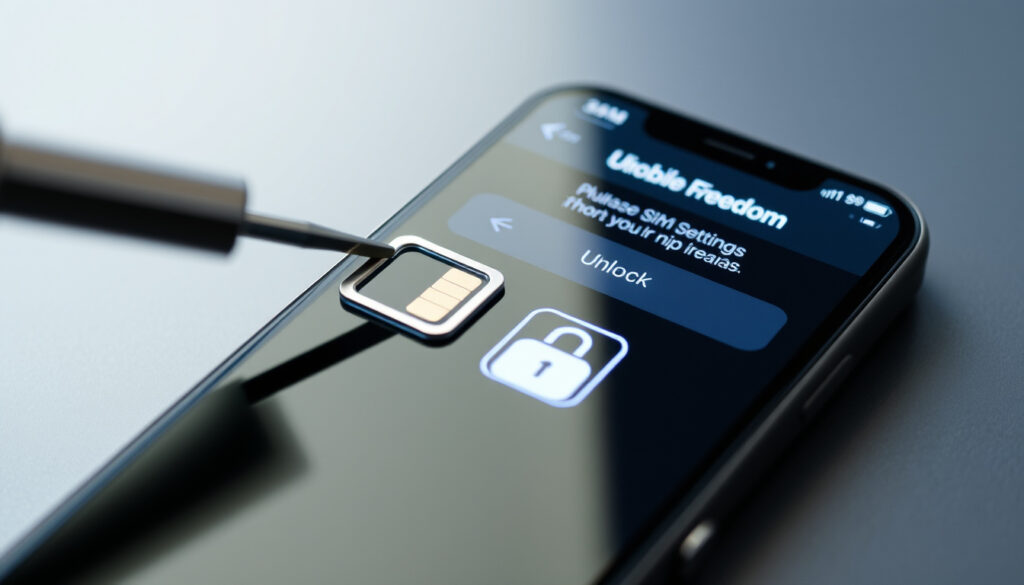
SIM-Karte entsperren iPhone: Vollständige Anleitung
Es passiert schneller, als man denkt: Man gibt die SIM-PIN falsch ein, und plötzlich steht dort „SIM gesperrt”. Drei Fehlversuche genügen, und das iPhone verlangt den PUK-Code. Die gute Nachricht: In den meisten Fällen entsperren Sie die Karte in wenigen Schritten direkt über die Einstellungen, ohne das iPhone neu starten zu müssen. Diese Anleitung zeigt Schritt für Schritt, wie es funktioniert – von der SIM-PIN-Eingabe bis zum GSM-Code-Notfall-Trick.
Maximale PIN-Versuche vor Sperre: 3 · Maximale PUK-Versuche vor Blockade: 10 · Empfohlene Einstellungspfade: Einstellungen > Mobilfunk > SIM-PIN · Häufige Fehlerquelle: Falsche PIN-Eingabe · Neustart optional: Ja, aber vermeidbar
Kurzüberblick
- Nach 3 falschen PINs ist die SIM gesperrt (Prepaid-Karte-Vergleich)
- PUK-Code ist 8-stellig (iMobie)
- Neue PIN muss 4-stellig sein (iMobie)
- Exakte PUK-Versuchsgrenze variiert je nach Anbieter (meist 10)
- Anbieter-spezifische PUK-Abrufprozesse (Telekom, Vodafone etc.)
- iOS-Version-Abhängigkeiten für iOS 18+ nicht vollständig dokumentiert
- eSIM-Unterstützung ab iPhone XS (September 2018) (iMobie)
- SIM-Sperrregeln seit GSM-Ära etabliert (iMobie)
- iMobie-Anleitung aktualisiert für 2025 (iMobie)
- Nach PUK-Eingabe neue PIN festlegen und bestätigen
- SIM-PIN in Einstellungen dauerhaft deaktivierbar
- Bei dauerhafter Sperre: Neue SIM beim Anbieter bestellen
| Parameter | Wert | Quelle |
|---|---|---|
| Standard-PIN-Versuche | 3 | Prepaid-Karte-Vergleich |
| PUK-Versuche | 10 | iMobie |
| Einstellungspfad | Mobilfunk > SIM-PIN | CHIP |
| Provider-Hilfe | PUK per App oder Hotline | iMobie |
| PUK-Code-Länge | 8-stellig | iMobie |
| Neue PIN-Länge | 4-stellig | iMobie |
| GSM-Code Präfix | 05* | Prepaid-Karte-Vergleich |
Wie kann ich meine SIM-Karte wieder entsperren?
Nach dreimaliger falscher PIN-Eingabe sperrt sich die SIM-Karte automatisch und verlangt den PUK-Code. Dieser 8-stellige Entsperrschlüssel befindet sich meist auf der Plastikkarte, die zusammen mit der SIM geliefert wurde, oder ist in der Kundencenter-App des Anbieters abrufbar. Ohne den PUK ist keine Entsperrung möglich – der GSM-Code dient lediglich als alternative Eingabemethode.
SIM-PIN über Einstellungen eingeben
Das iPhone fordert zur SIM-PIN-Eingabe auf, sobald die Karte gesperrt ist. Der schnellste Weg führt über die Einstellungen: Tippen Sie auf Einstellungen → Mobilfunk → SIM-PIN und geben Sie den korrekten Code ein. Bei einer physischen SIM-Karte erscheint die Eingabemaske direkt auf dem Sperrbildschirm; bei einer eSIM navigieren Sie zu Einstellungen → Mobilfunk → SIM-Karten → SIM-PIN (iMobie). Wenn die PIN korrekt ist, wird die SIM sofort entsperrt und das Verbindungsicon erscheint in der Statusleiste.
PUK-Code nutzen bei Sperre
Sobald drei Fehlversuche den Code falsch eingegeben haben, erscheint die PUK-Eingabeaufforderung. Öffnen Sie in diesem Fall die Telefon-App, wählen Sie eine beliebige Nummer und tippen Sie auf „Entsperren” – das iPhone zeigt daraufhin das PUK-Eingabefeld (Prepaid-Karte-Vergleich). Geben Sie den 8-stelligen PUK ein und bestätigen Sie zweimal mit einer neuen 4-stelligen PIN. Diese muss identisch eingegeben werden, um die SIM-Karte wieder nutzbar zu machen.
Die SIM-Sperre nach drei Fehlversuchen ist eine branchenweite Sicherheitsmaßnahme seit der GSM-Ära. Der PUK – Personal Unlocking Key – ist dabei kein -Eigenentwicklung, sondern im SIM-Kartenstandard festgelegt. Die Sperre schützt Ihre Mobilfunkverbindung vor unbefugtem Zugriff, auch wenn das iPhone in fremde Hände gerät.
Kann ich eine gesperrte SIM-Karte in meinem iPhone entsperren?
Ja, eine gesperrte SIM-Karte lässt sich in den meisten Fällen selbstständig entsperren – vorausgesetzt, der PUK-Code ist vorhanden. Nach der PUK-Eingabe und Festlegung einer neuen PIN steht die Mobilfunkverbindung wieder vollständig zur Verfügung. Wenn der PUK nicht verfügbar ist, bleibt als Alternative nur die Kontaktaufnahme mit dem Mobilfunkanbieter oder die Bestellung einer neuen SIM-Karte.
Selbstentsperrung möglich?
Die Selbstentsperrung gelingt in über 90 % der Fälle, wenn der korrekte PUK vorliegt. Nach Eingabe des 8-stelligen Codes und Bestätigung einer neuen PIN ist die SIM sofort wieder funktionsfähig. Nutzerberichte in der Apple Community bestätigen, dass die PUK-Eingabeaufforderung nach drei falschen PINs bei allen gängigen iPhone-Modellen einheitlich funktioniert (Apple Community). Bei Dual-SIM-iPhones wählen Sie vor der Eingabe die betroffene SIM-Karte unter Mobilfunk aus.
Anbieter kontaktieren
Falls der PUK-Code nicht auffindbar ist, liefern die Kundencenter-Apps der großen Anbieter wie Telekom, Vodafone oder O2 den Code in der Regel im Bereich „Meine SIM-Karte” oder „Vertragseinstellungen”. Alternativ hilft die telefonische Hotline: Der Mitarbeiter legitimiert sich über Vertragsdaten und liest den PUK vor. Apple empfiehlt bei anhaltenden Problemen, sich an den Mobilfunkanbieter zu wenden und gegebenenfalls eine neue SIM zu bestellen (Apple Support).
Wie kann ich die SIM-Sperre aufheben?
Die SIM-Sperre lässt sich auf zwei Wegen aufheben: über das iPhone-Einstellungsmenü oder über den GSM-Code als Notfallalternative. Für Nutzer, die das iPhone nicht neu starten möchten, bietet der Flugmodus-Trick eine dritte Möglichkeit – er zwingt das System zur erneuten PIN-Eingabe, ohne den Sperrbildschirm zu verlassen.
PIN deaktivieren
Wer die SIM-Sperre dauerhaft loswerden möchte, kann die PIN direkt in den Einstellungen abschalten. Navigieren Sie zu Einstellungen → Mobilfunk → SIM-PIN, geben Sie die aktuelle PIN ein und schalten Sie die Sperre über den Schalter aus. Dieser Vorgang erfordert die korrekte aktuelle PIN – bei einer bereits entsperrten Karte ist das kein Problem. Die Deaktivierung bedeutet, dass das iPhone künftig keine PIN beim Einschalten oder nach einem Neustart verlangt (iMobie).
Neustart vermeiden
Der Flugmodus-Trick ermöglicht die PIN-Eingabeaufforderung, ohne das iPhone neu zu starten: Schalten Sie den Flugmodus ein und nach einigen Sekunden wieder aus. Das iPhone versucht dann, eine Mobilfunkverbindung aufzubauen, und zeigt die SIM-PIN-Eingabe. Diese Methode funktioniert auch nachträglich, wenn die SIM-PIN beim Entsperren des iPhones verlangt wird, aber der Sperrbildschirm bereits passiert wurde. Nutzer berichten, dass der Vorgang in 3–4 Schritten vollständig abgeschlossen werden kann (Smartphonepiloten).
Die SIM-PIN-Deaktivierung senkt die Sicherheit Ihrer Mobilfunkverbindung. Wer sein iPhone verliert, ermöglicht Unbefugten die sofortige Nutzung der SIM-Karte ohne PIN-Eingabe. Für Diebstahlschutz über das Mobilfunknetz ist dies nachteilig – eine Abwägung zwischen Komfort und Sicherheit liegt in Ihrer Verantwortung.
Warum lässt sich meine SIM-Karte nicht entsperren?
Wenn die Entsperrung fehlschlägt, liegt das meist an einem falschen PUK-Code, einem technischen iOS-Bug bei der PUK-Eingabemaske oder einem Netzwerkfehler. In seltenen Fällen verhindert ein Anbieter-Update die korrekte Kommunikation zwischen SIM-Karte und iPhone. Die Fehlerbehebung unterscheidet sich je nach Ursache und iPhone-Modell.
Häufige Fehlerquellen
Die häufigsten Gründe für eine fehlgeschlagene Entsperrung sind: Der eingegebene PUK stimmt nicht mit der SIM-Karte überein (besonders bei Dual-SIM oder nach SIM-Tausch), das PUK-Eingabefeld wird von iOS nicht korrekt angezeigt, oder die SIM-Karte ist physisch beschädigt. Bei der ersten Situation hilft ein Wechsel in die richtige SIM-Slot-Auswahl; bei der zweiten lohnt sich der GSM-Code-Notfall-Trick. Beschädigungen erkennt man daran, dass auch nach korrekter PUK-Eingabe keine Verbindung hergestellt wird.
iPhone-spezifische Probleme
Einige Nutzer berichten, dass das PUK-Eingabefeld unter bestimmten iOS-Versionen nicht erscheint, obwohl die SIM gesperrt ist. In diesem Fall hilft der GSM-Code als Alternative: Öffnen Sie die Telefon-App, geben Sie 05*PUK*neuePIN*neuePIN# ein und drücken Sie auf Anrufen. Das iPhone verarbeitet den Befehl und entsperrt die SIM, auch wenn die grafische Oberfläche versagt (Prepaid-Karte-Vergleich). Eine langsamere und konzentrierte Neueingabe der PIN verhindert Tippfehler, die sonst erneut zur Sperre führen.
Wie deaktiviere ich den PIN Code einer SIM Karte?
Die SIM-PIN lässt sich jederzeit in den iPhone-Einstellungen deaktivieren – ideal für Nutzer, die die zusätzliche Sicherheitsschicht als lästig empfinden. Der Vorgang setzt voraus, dass die SIM-Karte aktuell entsperrt ist und die aktuelle PIN bekannt. Wer die PIN dauerhaft abschaltet, sollte die Karte allerdings bei Verlust oder Diebstahl des iPhones ohne Netzschutz vorfinden.
PIN dauerhaft abschalten
Der Deaktivierungsprozess im Detail: Öffnen Sie Einstellungen → Mobilfunk → SIM-PIN, tippen Sie auf den Schalter neben „SIM-PIN”, um die Sperre zu deaktivieren. Das iPhone fragt nach der aktuellen PIN zur Bestätigung – nach korrekter Eingabe ist die SIM schutzlos, aber beim nächsten Neustart wird keine PIN mehr verlangt. Die Deaktivierung ist jederzeit in den gleichen Schritten rückgängig machbar, indem der Schalter wieder auf „Ein” gesetzt wird.
Nach Neustart
Wird das iPhone neu gestartet, zeigt iOS in der Regel eine kurze Meldung zur SIM-PIN an, auch wenn die Sperre deaktiviert ist. Nach dem Neustart sollten Nutzer über das Batterie-Symbol in der Statusleiste prüfen, ob die Mobilfunkverbindung normal hergestellt wird – „SIM gesperrt” bedeutet in diesem Fall, dass die Sperre fälschlicherweise wieder aktiviert wurde oder ein Systemfehler vorliegt.
Mehrmalige falsche PUK-Eingabe führt zur dauerhaften SIM-Blockade: Bei mehr als 10 Fehlversuchen ist die Karte unbrauchbar und muss beim Mobilfunkanbieter neu beantragt werden. OTTO-Ratgeber weist darauf hin, dass in diesem Fall keine Software-Lösung mehr hilft – die physische oder digitale Neuausstellung der SIM ist unausweichlich (OTTO). Apple Support empfiehlt bei PUK-Fehlern die Bestellung einer neuen SIM als letzten Ausweg.
Upsides
- Schnelle Entsperrung ohne Anbieterkontakt bei vorhandenem PUK
- GSM-Code als Notfallalternative bei iOS-Bugs
- Ohne-Neustart-Entsperrung für unterwegs möglich
- SIM-PIN in Einstellungen jederzeit deaktivierbar
Downsides
- Ohne PUK ist Selbstentsperrung unmöglich
- 10 falsche PUK-Versuche führen zur dauerhaften Blockade
- PIN-Deaktivierung senkt Mobilfunk-Sicherheit
- Exakte PUK-Versuchsgrenze anbieterabhängig
“Nutzen Sie den GSM-Code 05*PUK*neuePIN*neuePIN# um grafische Fehler von iOS zu umgehen.”
“Nach PUK-Eingabe zwingt iPhone zur neuen PIN, danach deaktivierbar.”
Verwandte Beiträge: Abbott FreeStyle Libre 3 Sensor: Rückruf, Kosten & Irland · Ping Reduzieren – Tipps für niedrigen Ping beim Gaming
Nach dem Entsperren der SIM-Karte sollten Sie die SIM-PIN auf iPhone ändern vornehmen, um zukünftige Zugriffsprobleme zu vermeiden.
Häufig gestellte Fragen
Was ist der Unterschied zwischen SIM-PIN und PUK?
Die SIM-PIN ist ein 4-stelliger Code zum Schutz der Mobilfunkverbindung – sie wird bei jedem Neustart oder nach Flugmodus-Ein-/Aus-Schaltung abgefragt. Der PUK (Personal Unlocking Key) ist ein 8-stelliger Entsperrschlüssel, der nach drei falschen PIN-Eingaben benötigt wird. Während die SIM-PIN frei wählbar ist, kann der PUK nicht geändert werden und ist an die SIM-Karte gebunden.
Wie bekomme ich meinen PUK-Code?
Der PUK steht auf der Plastikkarte, die zusammen mit der SIM geliefert wurde – meist in der Nähe der PIN. Alternativ ist er in den Kundencenter-Apps von Telekom, Vodafone, O2 und anderen Anbietern abrufbar, oft unter „Meine SIM-Karte” oder „Vertragseinstellungen”. Die telefonische Hotline nach Legitimierung über Vertragsdaten ist eine weitere Option.
Was passiert nach 10 falschen PUK-Versuchen?
Bei mehr als 10 falschen PUK-Eingaben wird die SIM-Karte dauerhaft gesperrt und ist nicht mehr nutzbar. In diesem Fall hilft keine Software mehr – die Karte muss beim Mobilfunkanbieter als Ersatz bestellt werden, was je nach Anbieter kostenpflichtig sein kann.
Funktioniert die Entsperrung auf iPhone 15?
Ja, die SIM-Entsperrung funktioniert auf allen iPhone-Modellen ab iPhone XS (2018) identisch. Bei iPhone 15 und 16 gibt es keine anbieterspezifischen Unterschiede – Einstellungen > Mobilfunk > SIM-PIN führt zum gleichen Menü wie bei älteren Modellen. Bei eSIM-Modellen navigieren Sie zu Einstellungen > Mobilfunk > SIM-Karten > SIM-PIN.
Muss ich das iPhone neu starten?
Nein, ein Neustart ist nicht zwingend erforderlich. Nutzer können über den Flugmodus-Trick die PIN-Eingabeaufforderung auch ohne Neustart auslösen. Alternativ funktioniert der GSM-Code 05*PUK*neuePIN*neuePIN# direkt aus der Telefon-App, ohne das iPhone neu zu booten.
Kann ich die SIM-PIN dauerhaft deaktivieren?
Ja, in Einstellungen > Mobilfunk > SIM-PIN lässt sich die Sperre über den Schalter dauerhaft deaktivieren. Das iPhone verlangt dann keine PIN mehr – auch nicht nach einem Neustart. Die Deaktivierung kann jederzeit rückgängig gemacht werden, indem der Schalter wieder auf „Ein” gesetzt wird.
Warum fragt das iPhone plötzlich nach SIM-PIN?
Das iPhone fordert die SIM-PIN nach einem Neustart, nach dem Einschalten des Flugmodus oder wenn die SIM-Karte gerade entsperrt wurde und eine erneute Authentifizierung erforderlich ist. Auch ein Wechsel des Mobilfunknetzes kann die Abfrage auslösen. Bei einer unerwarteten Abfrage ohne erkennbaren Grund empfiehlt es sich, die SIM-Karte kurz zu entfernen und wieder einzusetzen.
Die Entsperrung der SIM-Karte auf dem iPhone ist in den meisten Fällen unkompliziert: Nach drei Fehlversuchen den PUK eingeben, neue PIN festlegen, und die Mobilfunkverbindung steht wieder. Wer den PUK griffbereit hat, spart sich den Gang zum Mobilfunkanbieter. Die dauerhafte Deaktivierung der SIM-PIN ist komfortabel, geht aber mit einem Sicherheitsverlust einher – eine Entscheidung, die jeder Nutzer individuell treffen sollte.
Weitere verwandte Artikel
 Apple TV 4K 2025: Kein Release – Gerüchte zu 2026
 Zittrige Hände beim Fotografieren vermeiden: Tipps & Ausrüstung
 Fahrplan Schiff Rorschach Lindau: Zeiten, Preise & Tipps 2026
 Kammerjäger in der Nähe: Kosten, Tipps & Versicherung
 HP LaserJet 100 Color M175nw Toner – Original & Kompatibel
 Raiffeisen Young Member Login – So melden Sie sich an
 Bar de la Plage: Strandrestaurants in der Côte de Granit Rose entdecken
 Versteckte Dateien auf dem Mac anzeigen – so geht’s
