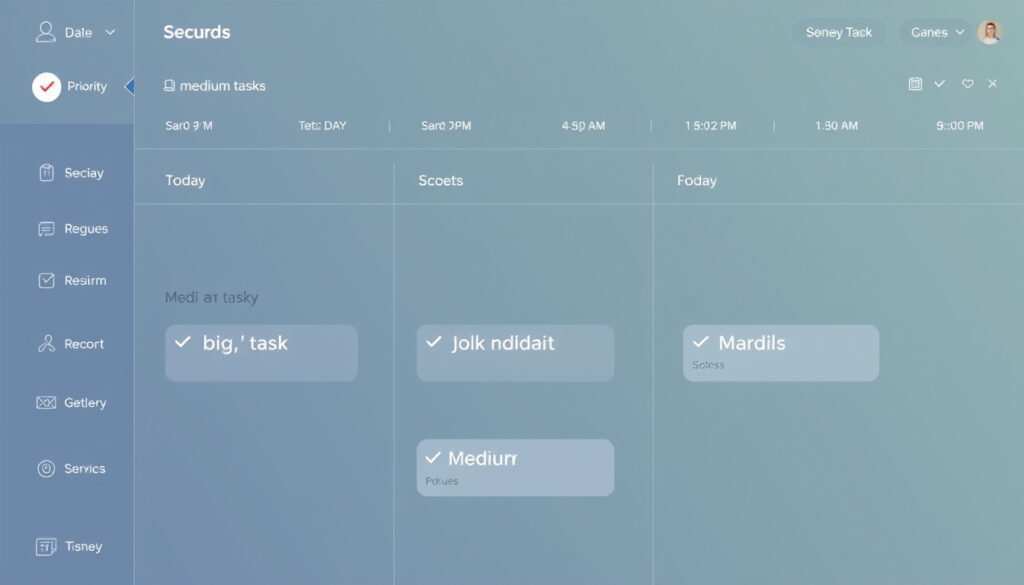
Google Kalender Aufgaben: Anleitung & 1-3-5-Regel
Jeder kennt das: Der Kalender ist voller Termine, doch die eigentliche To-Do-Liste wächst daneben wild weiter. Google Tasks bringt beide Welten zusammen – direkt in Google Kalender. Wir zeigen dir, wie du Aufgaben dort effizient verwaltest und mit der 1-3-5-Regel deinen Tagesplan endlich unter Kontrolle bekommst.
Google Tasks Nutzer weltweit: über 500 Millionen · Integration in Google Kalender: seit 2018 verfügbar · Unterstützte Plattformen: Web, Android, iOS · Maximale Listen pro Konto: 100
Kurzüberblick
- Google Tasks ist in Google Kalender integriert (Google Kalender Hilfe)
- Aufgaben können mit Fälligkeitsdaten und Details versehen werden (Google Kalender Hilfe)
- Die Synchronisation erfolgt über das Google-Konto (Google Kalender Hilfe)
- Zukünftige Funktionen wie KI-gestützte Priorisierung sind nicht bestätigt
- Genauer Zeitplan für erweiterte Filteroptionen unbekannt
- 2018: Einführung von Google Tasks in Google Kalender (Google Kalender Hilfe)
- 2020: Integration in Gmail und Google Docs (Google Tasks Hilfe)
- 2023: Verbesserte mobile App mit Widgets (Google Kalender Hilfe)
- Verstärkte Integration von KI in die Aufgabenverwaltung erwartet
- Mehr Synchronisationsoptionen mit Drittanbietern möglich
5 Fakten, ein Muster: Google Tasks ist tief in das Google-Ökosystem eingewebt – doch die Produktivitätsmethode dahinter bleibt oft ungenutzt.
Die folgende Tabelle fasst die wichtigsten technischen Daten von Google Tasks zusammen.
| Merkmal | Wert |
|---|---|
| Entwickler | |
| Erstveröffentlichung | 2018 |
| Verfügbar auf | Web, Android 5.0+, iOS 13.0+ |
| Preis | Kostenlos mit Google-Konto |
| Maximale Aufgaben pro Liste | 1000 |
Wie funktionieren Google Kalender Aufgaben?
Grundlagen der Aufgabenverwaltung im Kalender
- Google Tasks ist direkt in Google Kalender integriert – über das Tasks-Symbol in der rechten Seitenleiste rufst du die Aufgabenliste auf (Google Kalender Hilfe (offizielle Anleitung)).
- Aufgaben mit Datum erscheinen im Kalender als eigener Block, sobald du „Tasks“ unter „Meine Kalender“ aktivierst (Google Kalender Hilfe).
- Du kannst Aufgaben über einen leeren Zeitblock oder über „Eintragen“ / „Erstellen“ anlegen (Google Kalender Hilfe).
Aufgaben erstellen und bearbeiten
- Beim Erstellen einer Aufgabe in Google Kalender kannst du Titel, Beschreibung und eine Aufgabenliste auswählen (Google Kalender Hilfe).
- Google Tasks unterstützt wiederkehrende Aufgaben mit den Intervallen Tag, Woche, Monat und Jahr (Google Tasks Hilfe (offizielle Dokumentation)).
- In Google Kalender können wiederkehrende Aufgaben als täglich, wöchentlich oder jährlich vordefiniert oder als benutzerdefiniert eingerichtet werden (Google Tasks Hilfe).
Die enge Verzahnung von Kalender und Aufgabenliste spart dir den manuellen Abgleich – einmal angelegt, siehst du sofort, ob deine To-Dos in den verfügbaren Zeitrahmen passen.
Was bedeutet das für deinen Alltag? Du gewinnst Planbarkeit, ohne zusätzliche Tools öffnen zu müssen.
Was ist der Unterschied zwischen Google Tasks und Google Kalender?
Funktionsumfang beider Tools
- Google Kalender ist für Termine und Ereignisse zuständig – es verwaltet zeitgebundene Blöcke.
- Google Tasks ist eine eigenständige Aufgabenliste, die nicht zwingend an eine Uhrzeit gebunden ist.
- Beide Dienste lassen sich verbinden, bilden aber getrennte Datenstrukturen.
Integration und Abgrenzung
- Über das Tasks-Symbol im Kalender siehst du deine Aufgaben als separate Leiste.
- Abgeschlossene Aufgaben verschwinden aus der Kalenderansicht, bleiben aber in der Tasks-App erhalten.
- Google Kalender bietet keine Unteraufgaben – das bleibt Google Tasks vorbehalten.
Das Muster: Der Kalender liefert den Zeitrahmen, Tasks den Aufgabenkorb. Wer beides kombiniert, vermeidet den Fehler, To-Dos als Termine zu tarnen.
Wie erstelle und verwalte ich Aufgaben in Google Kalender auf Android?
Aufgaben auf Android-Geräten hinzufügen
- Öffne die Google Kalender App, tippe auf das Plus-Symbol und wähle „Aufgabe“.
- Gib Titel, Fälligkeitsdatum und ggf. eine Aufgabenliste ein.
- Die Aufgabe erscheint im Kalender als Balken unter dem gewählten Datum.
Aufgaben über Google Kalender App verwalten
- In der App sind Aufgaben über das Menü (drei Striche) unter „Aufgaben“ zugänglich.
- Verschiebe Aufgaben per Drag & Drop auf andere Tage, um Prioritäten neu zu setzen.
- Aktiviere Benachrichtigungen in den Einstellungen, um Fälligkeiten nicht zu verpassen.
Das Fazit für Android-Nutzer: Der Workflow ist nahezu identisch mit der Desktop-Version – die App bringt die volle Funktionsvielfalt auf das Handy.
Wie verwende ich Google Tasks richtig?
Tägliche Nutzung von Google Tasks
- Erstelle separate Aufgabenlisten für unterschiedliche Lebensbereiche (Arbeit, privat, Projekte).
- Nutze die Drag-&-Drop-Funktion, um die Reihenfolge deiner Aufgaben zu priorisieren.
- Füge Unteraufgaben hinzu, um komplexe To-Dos in kleinere Schritte zu zerlegen.
Aufgaben organisieren und priorisieren
- Google Tasks unterstützt Listen und Unteraufgaben – das reicht für viele Anwender aus (Google Kalender Hilfe).
- Die 1-3-5-Regel lässt sich hervorragend in Google Tasks umsetzen (siehe eigenes Kapitel).
- Aufgaben können über mehrere Geräte synchronisiert werden – vorausgesetzt, du nutzt dasselbe Google-Konto.
Wer täglich mehr als neun offene Aufgaben vor sich herschiebt, verliert den Fokus. Die 1-3-5-Regel zwingt zur Priorisierung – und Google Tasks liefert das passende Werkzeug.
Die Konsequenz: Eine gut organisierte Aufgabenliste ist nicht nur ordentlich, sondern schützt dich vor Überlastung.
Wie füge ich Google Tasks in meinen Kalender ein?
Aufgaben über die Seitenleiste hinzufügen
- Aufgaben können direkt aus dem Kalender über das Tasks-Symbol (Kästchen mit Haken) hinzugefügt werden (Google Kalender Hilfe).
- Aufgaben erhalten einen Zeitstempel und werden im Kalender als Balken unter dem entsprechenden Datum angezeigt.
- Aufgaben können aus E-Mails in Gmail erstellt werden – praktisch für To-Dos aus dem Posteingang.
Aufgaben per Sprachbefehl eingeben
- Über Google Assistant auf dem Smartphone kannst du Aufgaben per Spracheingabe anlegen. Sage einfach: „Hey Google, füge ‚Zahnarzttermin buchen‘ zu meinen Aufgaben hinzu.“
- Die Spracheingabe funktioniert auf Android-Geräten mit Google Assistant und auf iPhones mit der Google App.
Das Überraschende: Gerade die Sprachsteuerung macht Tasks im Alltag noch schneller zugänglich als jeder Klick.
Was ist die 1-3-5-Regel für Aufgaben und wie wende ich sie an?
Die 1-3-5-Regel erklärt
- Die 1-3-5-Regel begrenzt die tägliche Aufgabenliste auf 1 große Aufgabe, 3 mittlere Aufgaben und 5 kleine Aufgaben (TrackingTime (Produktivitätsratgeber)).
- Die eine große Aufgabe dient als Anker für konzentrierte Tiefenarbeit (TrackingTime).
- Die drei mittleren Aufgaben bringen aktive Projekte voran und dauern etwa 30 bis 60 Minuten (Karrierebibel (Karriereratgeber)).
- Die fünf kleinen Aufgaben sind schnelle Routineaufgaben unter 20 Minuten – oft dauern sie nur 5 bis 10 Minuten (Karrierebibel).
Umsetzung in Google Tasks
- Erstelle eine neue Aufgabenliste mit dem Namen „Heute 1-3-5“.
- Trage deine große Aufgabe als erste ein.
- Füge drei mittlere Aufgaben darunter ein.
- Ergänze fünf kleine Aufgaben am Ende der Liste.
- Prüfe vorher deinen Kalender und nutze Drag & Drop, um die Reihenfolge anzupassen (TrackingTime).
Wie synchronisiere ich Google Tasks mit Google Kalender auf Android?
Synchronisation einrichten
- Google Tasks synchronisiert automatisch über dein Google-Konto, sobald du in der Kalender-App angemeldet bist (Google Kalender Hilfe).
- Manuelle Synchronisation ist über die App-Einstellungen möglich: Gehe zu „Einstellungen“ > „Konten“ > „Google“ und wähle „Jetzt synchronisieren“.
- Aktiviere in der Google Kalender App das Kästchen „Aufgaben“, damit sie im Kalender erscheinen – zu finden unter „Einstellungen“ > „Allgemein“ > „Aufgaben anzeigen“.
Häufige Synchronisationsprobleme lösen
- Wenn Aufgaben nicht auf dem Handy angezeigt werden: Lösche den Cache der Kalender-App und starte das Gerät neu.
- Bei anhaltenden Problemen: Entferne dein Google-Konto und melde dich erneut an – das setzt die Synchronisation zurück.
- Stelle sicher, dass in den Kontoeinstellungen die Synchronisation für „Google Tasks“ aktiviert ist (bei Android 12+ unter „Einstellungen“ > „Konten“ > „Google“ > „Kontosynchronisation“).
Nicht alle Drittanbieter-Apps synchronisieren Google Tasks korrekt. Verwende nach Möglichkeit die offiziellen Google-Apps, um Datenverluste zu vermeiden.
Der entscheidende Punkt: Die Synchronisation läuft meist unsichtbar – erst bei Störungen merkst du, wie sehr du dich auf sie verlässt.
support.google.com, early.app, manuelflick.de, zeitplanerin.de, ad-hoc-news.de
Häufig gestellte Fragen zu Google Kalender Aufgaben
Kann ich Google Tasks ohne Internet nutzen?
Ja, Aufgaben werden lokal gespeichert und bei nächster Internetverbindung automatisch synchronisiert.
Werden Google Tasks automatisch gelöscht?
Nein, abgeschlossene Aufgaben bleiben in der Liste, bis du sie manuell entfernst. Du kannst sie in der Aufgabenapp archivieren oder löschen.
Kann ich Aufgaben mit anderen teilen?
Eine direkte Freigabe von Aufgabenlisten ist aktuell nicht möglich. Du kannst aber Aufgaben in gemeinsam genutzte Google Kalender eintragen, indem du sie als Termin anlegst.
Wie viele Aufgaben kann ich pro Liste erstellen?
Maximal 1.000 Aufgaben pro Liste, insgesamt bis zu 100 Listen pro Google-Konto (Google Kalender Hilfe).
Gibt es eine App für Google Tasks?
Ja, Google Tasks gibt es als eigenständige App für Android und iOS. Du kannst sie auch über den Webbrowser auf computer.google.com/tasks nutzen (Google Kalender Hilfe).
Kann ich Google Tasks mit anderen Diensten verbinden?
Google Tasks kann über Zapier oder ähnliche Automatisierungsdienste mit Hunderten von Apps verbunden werden. Auch Todoist unterstützt den Import von Google Tasks.
Für Nutzer, die ihre tägliche Produktivität steigern wollen, ist die Kombination aus Google Kalender Aufgaben und der 1-3-5-Regel ein einfacher, aber wirkungsvoller Ansatz. Die Entscheidung liegt bei dir: Entweder du bleibst bei der unstrukturierten Liste und riskierst Überlastung – oder du setzt auf ein System, das deine Zeit wirklich respektiert.
Weitere verwandte Artikel
 Geschichte der Schweiz: Von den Anfängen bis heute
 Premier Jour du Printemps 2025 – Frühling startet am 7. März
 Filme von Adrien Brody: Alle Oscars und besten Werke
 Restaurant Hôtel de Ville Fribourg:Michelin-Stern&saisonale Küche
 Huber und Suhner Aktie: Kurs, Dividende und Analyse 2026
 Olympique Marseille Tabelle 24/25: Aktueller Platz & Kader
 Ransom Canyon Staffel 2: Release, Cast & News 2026
 Arthur und die Minimoys: Streamen auf Netflix, Prime?
