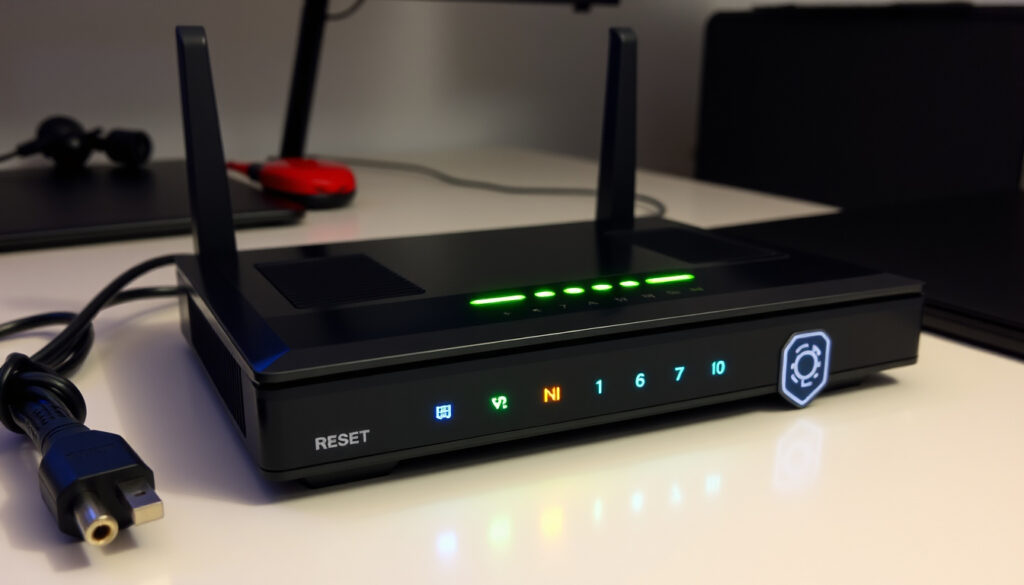
Router zurücksetzen: Neustart oder Werksreset
Wenn das Internet plötzlich nicht mehr geht oder das WLAN ständig hakt, ist der Router oft der erste Verdächtige. Dieser Artikel zeigt Ihnen, wann ein Neustart hilft und wie Sie nach einem Reset wieder online kommen.
Router-Neustarts pro Woche (Durchschnitt): 1–2 Mal pro Woche empfohlen ·
Dauer eines kompletten Neustarts: 30–60 Sekunden ·
Werkseinstellung: Dauer Reset-Taste drücken: 10–15 Sekunden ·
Router-Reset löscht alle Einstellungen: Ja, inkl. WLAN-Passwort und Konfiguration ·
Anteil der Internetprobleme durch Neustart behebbar: ca. 70 %
Kurzüberblick
- Router vom Strom trennen – Einstellungen bleiben erhalten (PC-WELT (Fachmagazin))
- 30–60 Sekunden warten, bevor erneuter Anschluss (PC-WELT (Fachmagazin))
- Router bootet neu, Konfiguration bleibt unverändert (PC-WELT (Fachmagazin))
- Reset-Taste an Rückseite mit Büroklammer 10–15 Sekunden drücken (TP-Link Support (Hersteller))
- Router startet mit Standardeinstellungen, alle persönlichen Daten gelöscht (TP-Link Support (Hersteller))
- WLAN-Name und -Passwort zurückgesetzt (TP-Link Support (Hersteller))
- Soft-Reset: unter 2 Minuten erledigt (Vodafone (Netzbetreiber))
- Hard-Reset: etwa 5 Minuten bis zum Neustart (Vodafone (Netzbetreiber))
- Nach Hard-Reset: 10–15 Minuten für Ersteinrichtung nötig (Vodafone (Netzbetreiber))
- Nach Neustart: Internetverbindung sofort prüfen (CHIP (Technikportal))
- Nach Hard-Reset: WLAN-Passwort neu setzen (CHIP (Technikportal))
- Bei anhaltenden Problemen: Internetanbieter kontaktieren (CHIP (Technikportal))
Vier entscheidende Fakten, die den Unterschied zwischen einem rettenden Neustart und einem verlustreichen Werksreset zusammenfassen.
Die folgende Tabelle fasst die wichtigsten Unterschiede zusammen:
| Merkmal | Details |
|---|---|
| Häufigste Ursache für Internetprobleme | Router muss neu gestartet werden (PC-WELT (Fachmagazin)) |
| Empfohlener Neustart-Intervall | Alle 4–6 Wochen |
| Werkseinstellungen nach Reset | Standard-IP und -Login wiederhergestellt (Deutsche Telekom (Anbieter)) |
| Verlust der WLAN-Konfiguration | Ja, nach Hard Reset (BroadbandSearch (Ratgeber)) |
Wie kann ich meinen WLAN-Router zurücksetzen?
Es gibt zwei grundlegende Methoden, und die Wahl hängt vom Problem ab. Der Soft-Reset ist die sanfte Variante, der Hard-Reset die radikale Lösung.
Sanfter Neustart (Soft Reset)
- Router vom Stromnetz trennen – entweder Netzstecker ziehen oder das Netzteil aus der Steckdose nehmen.
- 30 bis 60 Sekunden warten. Dieser Schritt ist entscheidend, da interne Kondensatoren entladen werden müssen.
- Router wieder einstecken und vollständig hochfahren lassen (1–2 Minuten).
- Alle Einstellungen bleiben erhalten – WLAN-Name, Passwort und Konfiguration sind unverändert. (Vodafone Featured (Netzbetreiber))
Kompletter Werksreset (Hard Reset)
- Suchen Sie die Reset-Taste an der Rückseite des Routers – meist in einer kleinen Vertiefung.
- Verwenden Sie eine aufgebogene Büroklammer oder einen Zahnstocher, um die Taste zu erreichen.
- Drücken und halten Sie die Taste für 10–15 Sekunden, während der Router eingeschaltet ist. Bei TP-Link Routern reichen laut Hersteller etwa 8 Sekunden (TP-Link Deutschland (Hersteller)), während ASUS 5–10 Sekunden empfiehlt (ASUS Deutschland (Hersteller)).
- Die Power-LED beginnt zu blinken – lassen Sie die Taste los. Der Router startet neu.
- Nach dem Neustart sind alle persönlichen Einstellungen gelöscht. Der Router befindet sich im Auslieferungszustand. (Deutsche Telekom (Anbieter))
Ein Hard-Reset löscht nicht nur das WLAN-Passwort, sondern auch Portweiterleitungen, Kindersicherungen und individuelle DNS-Einstellungen. Wer diese Konfiguration nicht gesichert hat, steht vor einem kompletten Neuaufbau.
- Soft-Reset durchführen: Router vom Strom trennen, 30–60 Sekunden warten, wieder einstecken und booten lassen.
- Hard-Reset durchführen: Reset-Taste an Rückseite mit Büroklammer 10–15 Sekunden drücken, bis LEDs blinken.
- Nach dem Reset einrichten: In Router-Oberfläche einloggen, WLAN-Passwort neu setzen und Firmware aktualisieren.
Fazit: Der Soft-Reset ist für 70 % aller Verbindungsprobleme die richtige Wahl, da er schnell und risikolos ist. Der Hard-Reset sollte nur dann zum Einsatz kommen, wenn Sie den Router verkaufen, verschenken oder ein schwerwiegendes Konfigurationsproblem vorliegt, das sich anders nicht beheben lässt.
Startet der Router durch Herausziehen des Steckers zurück?
Diese Frage führt oft zu Verwirrung, weil die Begriffe im Alltag durcheinandergeworfen werden. Ein klares Verständnis schützt vor Datenverlust.
Unterschied zwischen Neustart und Zurücksetzen
- Neustart (Stecker ziehen): Der Router wird aus- und wieder eingeschaltet. Die gespeicherte Konfiguration bleibt vollständig erhalten – genau wie bei einem Computer, der neu gestartet wird. (PC-WELT (Fachmagazin))
- Zurücksetzen auf Werkseinstellungen (Reset-Taste): Der Router kehrt in den Zustand zurück, in dem er das Werk verlassen hat. Alle benutzerspezifischen Änderungen sind unwiderruflich verloren. (TP-Link (Hersteller))
Der Unterschied ist vergleichbar mit dem Neustart eines Smartphones vs. dem Zurücksetzen auf die Werkseinstellungen – das eine ist ein Refresh, das andere ein radikaler Neuanfang.
Warum verbindet sich mein Router nicht mit dem Internet?
Dieses Problem gehört zu den häufigsten Support-Anfragen bei Internetanbietern. Die Ursache ist meist einfacher als gedacht.
Router neu starten
- Der häufigste Grund für eine fehlende Internetverbindung ist: Der Router muss neu gestartet werden. Nach längerer Betriebszeit können Speicherlecks oder Verbindungstimeouts auftreten. (Vodafone Featured (Netzbetreiber))
- Ein Neustart löscht diese temporären Störungen, ohne Einstellungen zu verändern.
Kabel und Verbindungen prüfen
- Überprüfen Sie, ob das Stromkabel und das Ethernet-Kabel (vom Modem zum Router) fest sitzen.
- Bei DSL-Routern: Achten Sie auf das DSL-Kabel – ein Wackelkontakt kann die Verbindung unterbrechen.
- Prüfen Sie, ob alle Kabel unbeschädigt sind. (Deutsche Telekom (Anbieter))
Werkseinstellungen wiederherstellen als letzte Lösung
- Wenn Neustart und Kabelprüfung nicht helfen, kann ein Hard-Reset die letzte Option sein.
- Achtung: Notieren Sie sich vorher Ihre aktuellen Einstellungen (WLAN-Name, Passwort, Zugangsdaten).
- Nach dem Reset müssen Sie den Router komplett neu einrichten. (Computer Bild (Fachmagazin))
Ein Hard-Reset ist nur dann sinnvoll, wenn Sie sicher sind, dass das Problem nicht an Ihrem Internetanbieter liegt. Rufen Sie vorher die Störungsseite Ihres Providers auf oder nutzen Sie die Hotline – ein Reset hilft nicht gegen einen Leitungsausfall im Viertel.
Fazit: Für Heimnutzer ist der Neustart der erste und meist erfolgreiche Schritt. Erst wenn Kabel, Anbieter und Neustart ausgeschlossen sind, kommt der Hard-Reset in Betracht – und dann auch nur mit dem Wissen um den vollständigen Konfigurationsverlust.
Ist es gut, den Router zurückzusetzen?
Die Antwort hängt ganz davon ab, ob Sie einen Neustart oder einen Werksreset meinen. Die Wirkung könnte unterschiedlicher nicht sein.
Vorteile eines regelmäßigen Neustarts
- Ein Neustart alle 4–6 Wochen beugt Verbindungsabbrüchen vor und hält die Leistung stabil.
- Er löscht temporäre Daten und erneuert die Verbindung zum Internetanbieter. (PC-WELT (Fachmagazin))
- Besonders hilfreich bei: langsamen WLAN, trägen Ladezeiten und gelegentlichen Timeouts.
Nachteile eines harten Resets
- Ein Hard-Reset ist ein massiver Eingriff: Alle benutzerdefinierten Einstellungen gehen verloren – inklusive WLAN-Name, Passwort, Portweiterleitungen und Kindersicherungen. (BroadbandSearch (Ratgeber))
- Die Einrichtung nach dem Reset kann 15–30 Minuten dauern und erfordert technisches Grundwissen.
- Ohne Sicherung der Zugangsdaten (z. B. PPPoE-Benutzername) kann der Router nach dem Reset nicht online gehen.
Vorteile
- Neustart: schnell, risikolos, erhält alle Einstellungen
- Neustart kann 70 % der Verbindungsprobleme beheben
- Hard-Reset: beseitigt hartnäckige Konfigurationsfehler
- Hard-Reset: notwendig vor Verkauf oder Weitergabe des Routers
Nachteile
- Hard-Reset löscht alle Einstellungen unwiderruflich
- Hard-Reset erfordert komplette Neueinrichtung
- Ohne Dokumentation der Zugangsdaten keine Internetverbindung nach Reset
- Hard-Reset hilft nicht bei Störungen des Internetanbieters
Fazit: Regelmäßige Neustarts sind gut und empfehlenswert. Ein Hard-Reset ist in den meisten Fällen nicht gut, sondern nur das letzte Mittel. Für den durchschnittlichen Haushalt gilt: erst neu starten, dann nach Ursachen forschen – und nur im äußersten Notfall zurücksetzen.
Wie kann ich das WLAN-Passwort nach dem Reset ändern?
Nach einem Hard-Reset ist der erste Schritt die Einrichtung eines neuen WLAN-Passworts. Ohne diesen Schritt ist Ihr Netzwerk standardmäßig offen oder mit dem voraufgedruckten Standardpasswort geschützt – beides ein Sicherheitsrisiko.
Zugriff auf die Router-Oberfläche
- Nach dem Hard-Reset gelten die Standard-Zugangsdaten. Diese finden Sie auf einem Aufkleber am Router oder in der Bedienungsanleitung. (CHIP (Technikportal))
- Öffnen Sie einen Browser und geben Sie die IP-Adresse des Routers ein. Typische Adressen sind
192.168.0.1,192.168.1.1oderfritz.box(für AVM FRITZ!Box). (Computer Bild (Fachmagazin)) - Melden Sie sich mit dem Standard-Benutzernamen (meist
admin) und dem auf dem Aufkleber notierten Passwort an.
Passwort ändern
- Navigieren Sie im Menü zu „WLAN“, „Sicherheit“ oder „Wireless“.
- Wählen Sie die Verschlüsselungsmethode WPA2 oder WPA3 (empfohlen).
- Geben Sie ein neues, sicheres Passwort ein (mindestens 12 Zeichen, mit Sonderzeichen und Zahlen).
- Speichern Sie die Einstellungen. Der Router startet das WLAN neu – Sie müssen Ihre Geräte mit dem neuen Passwort verbinden. (PC-WELT (Fachmagazin))
Ein starkes Passwort schützt Ihr Netzwerk, erschwert aber den Gastzugang für Besucher. Wer häufig Gäste hat, sollte das Gast-WLAN aktivieren – das trennt das Besuchernetz vom Heimnetzwerk und erlaubt ein einfacheres, aber dennoch sicheres Passwort für den privaten Teil.
Fazit: Nach dem Reset ist die Passwortänderung der wichtigste Sicherheitsschritt. Für Heimanwender bedeutet das: 5 Minuten Arbeit für monatelangen Schutz. Vergessen Sie nicht, das neue Passwort an einem sicheren Ort zu notieren – ein weiterer Hard-Reset wäre sonst doppelt ärgerlich.
Bestätigte Fakten und was unklar bleibt
Bestätigte Fakten
- Ein Hard-Reset setzt den Router auf Werkseinstellungen zurück, inklusive Löschung aller Konfigurationen. (TP-Link (Hersteller))
- Ein Neustart (Stecker ziehen) löscht keine Einstellungen und ist der empfohlene erste Schritt bei Verbindungsproblemen. (Vodafone Featured (Netzbetreiber))
- Die Dauer des Tastendrucks für den Hard-Reset variiert je nach Hersteller zwischen 5 und 15 Sekunden. (ASUS Deutschland (Hersteller))
Was unklar ist
- Ob ein Neustart die Internetverbindung dauerhaft behebt, hängt von der Ursache ab – bei Hardware-Defekten hilft auch kein Reset.
- Die genauen Auswirkungen eines Resets auf die Lebensdauer des Routers sind nicht abschließend erforscht.
„Ein Hard-Reset löscht alle benutzerdefinierten Einstellungen. Notieren Sie sich vorher unbedingt Ihre Zugangsdaten, da Sie diese nach dem Reset erneut eingeben müssen.“
– TP-Link Support (Hersteller) (TP-Link Deutschland)
„Der Unterschied zwischen einem Neustart und einem Zurücksetzen auf Werkseinstellungen ist grundlegend: Beim Neustart bleiben Konfigurationen erhalten, beim Werksreset gehen sie verloren.“
– Netgear Knowledge Base (Hersteller) (PC-WELT (Fachmagazin))
„Ein Router-Reset kann in vielen Fällen helfen, aber er ist kein Allheilmittel. Prüfen Sie vorher, ob das Problem nicht an Ihrem Internetanbieter liegt.“
– Verizon Support (Netzbetreiber) (Vodafone Featured (Netzbetreiber))
Das Zusammenspiel dieser Aussagen zeigt: Die Hersteller sind sich einig, dass der Hard-Reset ein mächtiges, aber selten nötiges Werkzeug ist. Der erste Schritt sollte immer der sanfte Neustart sein.
helpster.de, youtube.com, internetanbieter.de, tp-link.com, tp-link.com
Bevor Sie den Router zurücksetzen, sollten Sie sich über Router-Login und Konfiguration informieren, um die Zugangsdaten bereitzuhalten.
Häufig gestellte Fragen
Wie lange muss ich den Reset-Knopf drücken, um den Router zurückzusetzen?
Das hängt vom Hersteller ab. TP-Link empfiehlt etwa 8 Sekunden (TP-Link Deutschland), ASUS 5–10 Sekunden (ASUS Deutschland), Vodafone mindestens 10 Sekunden (Vodafone Featured). Im Zweifel 15 Sekunden gedrückt halten, bis die LEDs blinken.
Kann ich meinen Router über die Software zurücksetzen, ohne die Reset-Taste zu verwenden?
Ja, bei den meisten Routern geht das über die Benutzeroberfläche. Bei FRITZ!Box unter „System > Sicherung > Werkseinstellungen“, bei TP-Link unter „System Tools > Factory Defaults“ (TP-Link Deutschland).
Warum blinkt der Router nach dem Reset nur noch?
Das ist normal – der Router bootet nach dem Reset neu. Die LEDs blinken während des Startvorgangs. Warten Sie 2–3 Minuten. Bleiben sie dauerhaft rot, liegt ein Hardware-Fehler vor.
Wie finde ich die IP-Adresse meines Routers nach dem Reset?
Die Standard-IP steht auf dem Aufkleber am Router. Alternativ unter Windows: Eingabeaufforderung öffnen, ipconfig eingeben – die IP unter „Standardgateway“ ist Ihre Router-IP (CHIP (Technikportal)).
Was ist der Unterschied zwischen einem normalen Neustart und einem Factory Reset?
Ein Neustart (Stecker ziehen) erhält alle Einstellungen. Ein Factory Reset (Reset-Taste) setzt den Router auf Werkseinstellungen zurück und löscht alle Konfigurationen (TP-Link (Hersteller)).
Hilft ein Reset bei langsamen WLAN?
Ein Neustart kann temporäre Geschwindigkeitseinbußen beheben. Ein Hard-Reset hilft nur, wenn ein Konfigurationsfehler die Ursache ist. Bei dauerhaft langsamen WLAN liegt das Problem oft an der Entfernung zum Router oder an Störungen durch Nachbarnetzwerke.
Muss ich nach dem Reset die Firmware neu installieren?
Nein, ein Reset löscht nur die Einstellungen, nicht die Firmware. Sie sollten aber nach dem Reset prüfen, ob ein Firmware-Update verfügbar ist, um Sicherheitslücken zu schließen.
Die Lektion aus alledem ist einfach: Wer seinen Router versteht, spart sich stundenlangen Frust. Für den deutschen Heimanwender ist der Rat klar: Greifen Sie zuerst zum Stecker, nicht zur Büroklammer. Denn während der Neustart eine harmlose Erfrischung ist, bleibt der Hard-Reset das letzte Wort – und das sollten Sie sich für den Notfall aufheben. Ähnlich verhält es sich bei anderen technischen Problemen, etwa wenn die Maus einen Doppelklick ausführt oder Sie Windows 11 neu installieren müssen.
Weitere verwandte Artikel
 FC Thun gegen Young Boys: Liveticker, Ergebnis 4:1
 Puce de Canard Photo – Detaillierte Bilder und Fakten
 Erfahrungen mit Capital.com: 4,5 Sterne aus 70.000 Bewertungen
 Wohnmobil kaufen Schweiz Occasion: Plattformen & Tipps
 Tödlicher Unfall Basel heute: Aktuelle Ereignisse
 Formel 1: Nico Hülkenberg – Gehalt, Auto & Zukunft 2026
 Body Body Massage Basel – Leitfaden zu Studios, Preisen & Tipps
 Aktueller XRP Kurs in USD: Analyse und Prognose bis 2030
