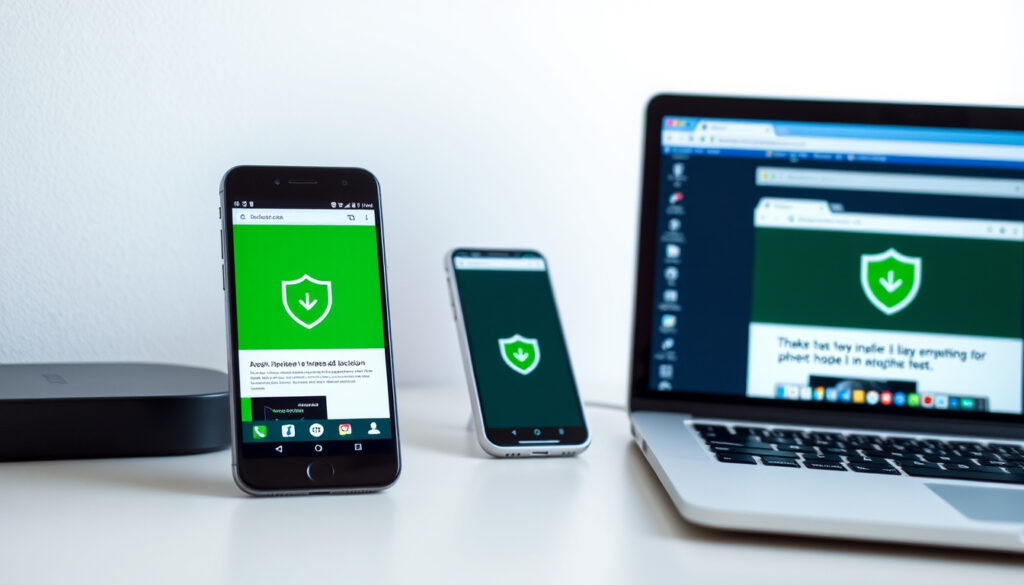
Werbung blockieren: Methoden für Android, iPhone und PC
Werbung überall – auf dem Handy, im Browser, in Apps. Wer sich davon nicht länger nerven lassen will, hat heute mehr Möglichkeiten als je zuvor, die Kontrolle zurückzugewinnen – und Sie werden überrascht sein, wie viel sich mit wenigen Klicks ändern lässt.
Installationen von Adblock Plus: über 100 Millionen ·
Blockierte Anzeigen (AdBlock): 213+ in 5 Minuten auf 3 Websites ·
Google Ads Privacy Einstellungen: verfügbar unter Android-Einstellungen
Kurzüberblick
- Installation in Chrome, Firefox, Edge (AdBlock (offizielle Website))
- Blockiert Pop-ups und Banner (Adblock Plus (Entwickler))
- Kostenlos verfügbar (AdBlock, Adblock Plus) (AdBlock (offizielle Website))
- Systemweit wirksam (AdGuard (Sicherheitsunternehmen))
- Keine Installation von Apps nötig (NextDNS (DNS-Anbieter))
- Beispiele: AdGuard DNS, NextDNS (AdGuard (Sicherheitsunternehmen))
- Google Werbe-ID zurücksetzen (Google Hilfe (Android-Verwaltung))
- Pop-up-Blocker in Chrome aktivieren (Google Hilfe (Android-Verwaltung))
- Benachrichtigungen deaktivieren (Samsung Support (Gerätehersteller))
- Spezielle Apps für iOS und Android (Malwarebytes (Cybersecurity-Spezialist))
- Blockiert Werbung in Apps (Blokada (Open-Source-Projekt))
- Beispiele: AdBlock Plus für iOS, Blokada für Android (Malwarebytes (Cybersecurity-Spezialist))
Vier Methoden, ein Ziel: Werbung loswerden. Die folgende Tabelle fasst die wichtigsten Fakten zu den bekanntesten Lösungen zusammen.
| Merkmal | Wert |
|---|---|
| Adblock Plus Installationen | über 100 Millionen (Adblock Plus (Entwickler)) |
| AdBlock blockierte Anzeigen (Beispiel) | 213+ in 5 Minuten (AdBlock (offizielle Website)) |
| Google Werbeeinstellungen | verfügbar in Android 8.0 und höher (Google Hilfe (Android-Verwaltung)) |
| Pop-up-Blocker in Chrome | standardmäßig aktiviert (Google Hilfe) |
Wie kann ich alle Werbung dauerhaft blockieren?
Browsererweiterungen installieren
- AdBlock und Adblock Plus sind die bekanntesten kostenlosen Werbeblocker-Erweiterungen (AdBlock (offizielle Website), Adblock Plus (Entwickler)).
- Sie lassen sich in Chrome, Firefox und Edge direkt aus den jeweiligen Add-on-Stores installieren.
Eine einzige Installation reicht für alle Registerkarten und Fenster – der Blocker arbeitet automatisch im Hintergrund. Das spart Zeit und Nerven.
Systemweite DNS-Filter einrichten
- Google bietet in den Android-Einstellungen die Möglichkeit, Werbepersonalisierung zu deaktivieren (Google Hilfe (Android-Verwaltung)).
- Darüber hinaus können Sie über Private DNS einen werbefreien DNS-Dienst wie AdGuard oder NextDNS konfigurieren – ohne App-Installation.
Private DNS wird unter «Einstellungen > Netzwerk & Internet > Privates DNS» eingerichtet; die Server-Adressen von AdGuard lauten 94.140.14.14 und 94.140.15.15 (AdBlock Tester (Analyse-Website)).
DNS-Filter blockieren Werbung auf Systemebene – egal ob im Browser, in Apps oder in Spielen. Anders als Erweiterungen brauchen sie keine Berechtigung für jede Website.
Werbepersonalisierung in Google-Einstellungen deaktivieren
- Google gibt Nutzern die Kontrolle über die Werbe-ID – zurücksetzen oder personalisierte Werbung deaktivieren (Google Hilfe).
- Dadurch sehen Sie weniger gezielte Anzeigen, aber nicht unbedingt weniger Werbung insgesamt.
Der Effekt: Werbung wird weniger auf Ihre Interessen zugeschnitten. Für eine vollständige Blockade reicht diese Einstellung allein nicht, sie ergänzt aber andere Methoden.
Was das bedeutet: Wer alle drei Stufen kombiniert – Browsererweiterung, DNS-Filter und die Google-Werbeeinstellungen – schafft eine mehrfache Absicherung gegen Werbung auf allen Kanälen.
Wie stoppe ich Werbung auf meinem Handy?
Werbeblocker für Android
- Auf Android können Sie in den Google-Einstellungen die Werbe-ID zurücksetzen (Google Hilfe).
- Installieren Sie zusätzlich einen DNS-basierten Blocker oder eine App wie Blokada (Blokada (Open-Source-Projekt)).
- Der Brave Browser enthält einen eingebauten Werbeblocker und ist nicht von der Abschaffung von Manifest V2 betroffen (Brave (Browser-Entwickler)).
Werbeblocker für iOS
- Im Safari-Browser auf dem iPhone gibt es einen integrierten Werbeblocker – zu aktivieren unter Einstellungen > Safari > Werbeblocker (Malwarebytes (Cybersecurity-Spezialist)).
- Drittanbieter-Apps wie AdBlock Plus für iOS sind im App Store verfügbar (Adblock Plus (Entwickler)).
Einstellungen in Browsern
- Chrome auf Android ermöglicht Pop-up-Blockierung unter Einstellungen > Website-Einstellungen > Pop-ups und Weiterleitungen (Vodafone (Telekommunikationsanbieter)).
- Samsung Internet Browser bietet zusätzlich eine Pop-up-Blockierung über Menü > Einstellungen > Webseiten und Downloads (Vodafone).
Der Haken: Browser-Einstellungen blockieren nur Pop-ups, nicht In-Banner-Werbung oder Video-Anzeigen. Ergänzende Methoden sind unerlässlich.
Nicht jeder Werbeblocker aus dem App Store ist vertrauenswürdig. Setzen Sie auf etablierte Anbieter mit transparenten Datenschutzrichtlinien – sonst tauschen Sie Werbung gegen ein neues Tracking-Problem ein.
Diese Kombination aus Einstellungen und zusätzlichen Blockern bietet den umfassendsten Schutz für Ihr Smartphone.
Wie stoppe ich Pop-up-Werbung auf Android?
Pop-ups in Chrome deaktivieren
- Chrome für Android hat eine integrierte Pop-up-Blockierung in den Einstellungen (Vodafone (Telekommunikationsanbieter)).
- Öffnen Sie Chrome, tippen Sie auf die drei Punkte > Einstellungen > Website-Einstellungen > Pop-ups und Weiterleitungen und wählen Sie «Blockiert».
Berechtigungen für Benachrichtigungen prüfen
- Pop-up-Werbung kann auch durch unerwünschte Benachrichtigungen erscheinen – deaktivieren Sie Benachrichtigungen für verdächtige Websites in den Chrome-Einstellungen oder direkt in den Android-Systemeinstellungen (Samsung Support).
Pop-up-Blocker in Drittanbieter-Browsern
- Samsung Internet Browser bietet ebenfalls einen Pop-up-Blocker (Samsung Support).
- Firefox für Android unterstützt zudem Erweiterungen wie uBlock Origin, die auch Pop-ups unterdrücken.
Das Fazit: Pop-up-Werbung ist meist ein Zeichen für zu viele Berechtigungen oder einen alten Browser. Ein regelmäßiger Check der Benachrichtigungseinstellungen beugt vor.
Wo finde ich den Werbeblocker in den Einstellungen?
Google-Einstellungen auf Android
- Android: Einstellungen > Google > Alle Dienste > Werbung > Werbeprivatsphäre (Google Hilfe).
- Hier können Sie die Werbe-ID zurücksetzen oder personalisierte Werbung deaktivieren.
Safari-Einstellungen auf dem iPhone
- iPhone: Einstellungen > Safari > Werbeblocker (Apple Support (Hersteller)).
- Schalten Sie «Pop-ups blockieren» ein – das blockiert die meisten lästigen Fenster.
Erweiterungsverwaltung in Chrome
- Chrome: Einstellungen > Datenschutz und Sicherheit > Pop-ups und Weiterleitungen (Vodafone (Telekommunikationsanbieter)).
- Alternativ öffnen Sie chrome://settings/content/popups direkt in der Adressleiste.
Warum dieser Weg wichtig ist: Die genannten Einstellungen sind oft nur ein bis zwei Klicks entfernt, aber vielen Nutzern unbekannt. Wer sie kennt, erspart sich langwierige Suche.
Wie blockiere ich Werbung auf dem iPhone?
Safari-Werbeblocker aktivieren
- iOS ermöglicht die Installation von Content Blockern für Safari (Malwarebytes (Cybersecurity-Spezialist)).
- Nach der Installation einer App wie AdBlock Plus gehen Sie zu Einstellungen > Safari > Content Blocker und aktivieren den Blocker.
Drittanbieter-Apps aus dem App Store
- AdBlock Plus und Purify sind beliebte Werbeblocker-Apps für iOS (Adblock Plus (Entwickler)).
- Diese Apps filtern Werbung in Safari und – je nach App – auch in anderen Browsern.
DNS-Profile installieren
- Über ein DNS-Profil kann systemweit Werbung gefiltert werden (AdGuard (Sicherheitsunternehmen)).
- Installieren Sie das Konfigurationsprofil von AdGuard oder NextDNS – nach der Einrichtung wird jede Anfrage an Werbeserver blockiert, bevor sie das Gerät erreicht.
Der Vorteil: DNS-Profile wirken auf allen Apps, nicht nur im Browser. Das ist besonders wertvoll, weil viele iPhone-Apps Werbung in eigener Umgebung einblenden, die Safari-Erweiterungen nicht erreichen.
- AdBlock und Adblock Plus blockieren Werbung in Browsern (AdBlock (offizielle Website), Adblock Plus (Entwickler)).
- Google stellt Werbeeinstellungen in Android bereit (Google Hilfe (Android-Verwaltung)).
- iOS unterstützt Content Blocker für Safari (Apple Support (Hersteller)).
- Ob DNS-Filter auf allen Geräten zuverlässig funktionieren (insbesondere bei restriktiven Unternehmensnetzwerken).
- Ob Werbeblocker gegen YouTube-Werbung immer wirksam sind (Reddit (Community-Forum) – Nutzerberichte sind gemischt).
Zitate von Experten und Anbietern
Mit den Werbeeinstellungen können Sie festlegen, welche Werbung Ihnen angezeigt wird.
Adblock Plus ist der weltweit #1 kostenlose Werbeblocker.
Der Brave Browser blockiert standardmäßig Tracker und Werbung – kein zusätzliches Plugin nötig.
Fazit: Was bleibt – und was Sie jetzt tun können
Wer auf Android setzt, hat mit DNS-Filtern und einem Browser-Add-on die stärkste Kombination. iPhone-Nutzer profitieren von Content Blockern in Safari und DNS-Profilen. Die Kehrseite: Keine Methode ist perfekt, YouTube-Anzeigen und neue Werbeformen umgehen gelegentlich selbst die besten Blocker. Für Nutzer in Deutschland, die ihre Privatsphäre ernst nehmen, ist der nächste Schritt klar: Richten Sie mindestens einen DNS-Filter ein – das blockiert nicht nur Werbung, sondern auch viele Tracker. Oder Sie akzeptieren, dass Werbung ein Teil des digitalen Alltags bleibt.
Häufig gestellte Fragen
Warum sehe ich trotz Werbeblocker Werbung?
Manche Websites verwenden Techniken, die Werbeblocker umgehen – etwa Server-seitiges Einbetten von Anzeigen oder dynamische URLs. Aktualisieren Sie Ihre Filterlisten in Adblock Plus (Menü > Filtereinstellungen) und versuchen Sie einen anderen Browser wie Brave.
Kann ich Werbung auf Smart-TVs blockieren?
Ja, viele Smart-TVs unterstützen DNS-Filter über die Netzwerkeinstellungen. Richten Sie einen privaten DNS wie AdGuard ein, der auf Router-Ebene oder direkt im TV funktioniert. Das blockiert zumindest einen Teil der Werbung in Apps und auf dem Homescreen.
Ist die Nutzung von Werbeblockern sicher?
In der Regel ja, solange Sie seriöse Anbieter wie AdBlock, Adblock Plus oder AdGuard verwenden. Problem: Manche Blocker sammeln selbst Daten. Lesen Sie die Datenschutzerklärung und vermeiden Sie Apps aus unbekannten Quellen.
Wie aktualisiere ich die Filterlisten in Adblock Plus?
Klicken Sie auf das Adblock-Plus-Symbol in der Browserleiste, wählen Sie «Einstellungen» und dann «Filtereinstellungen». Klicken Sie auf «Filter aktualisieren». Die Listen werden automatisch alle paar Tage synchronisiert.
Blockiert ein Werbeblocker auch Tracking?
Viele Blocker bieten zusätzliche Filterlisten gegen Tracker und Analyse-Tools an. Adblock Plus hat die Liste «EasyPrivacy»; AdGuard blockiert standardmäßig Tracking-Domains. Ein separater Tracker-Blocker (z.B. Privacy Badger) ergänzt die Absicherung.
Welche Werbeblocker sind für Android empfehlenswert?
AdGuard (als App oder DNS), Blokada (Open-Source, VPN-basiert) und der Brave Browser (integrierter Blocker). Für Router-basierte Lösungen eignet sich Pi-hole, benötigt aber einen Raspberry Pi. Alle genannten sind kostenlos oder haben eine kostenlose Basisversion.
Weitere verwandte Artikel
 Außergewöhnliche Orte zum Geburt tag feiern: Wien & Berlin
 Marc Jacob Tote Bag: Luxu , Größen & Coach-Vergleich
 Fast & Furious 11: Kinostart, Verzögerung & alle Fakten
 San Antonio Spurs: News, Wembanyama & Zukunft
 Virgin River Staffel 7 – Starttermin, Besetzung und Handlung 2026
 Beau-Rivage Palace Lausanne: Luxus im 5-Sterne-Hotel am Genfersee
 Samsung Galaxy S24 Ultra Aktion 2026: Preise, Wert & Angebote
 Accident Eboulement Haute Savoie: Valentine und Hugo tot
